

|
제이비티 메일 도메인 변경(새로운 도메인에서 사용할 수 있는 꿀팁).
1. 자동 전달 방법 기존 xxxx@enjoybt.co.kr(Gmail) 계정으로 명함을 사용하고 있기에 Gmail계정으로 받는 메일을 ejbt.co.kr 메일로 포워딩 받으려면 아래와 같이 설정하시면 실시간으로 포워딩 됩니다. 설정 후에는 ejbt.co.kr로만 들어오시면 xxxx@enjoybt.co.kr로 오는 모든 메일을 확인 할 수 있습니다. 설정방법은 아래와 같습니다.
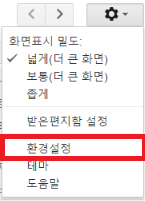
1) 아래와 같이 환경설정에 들어갑니다.
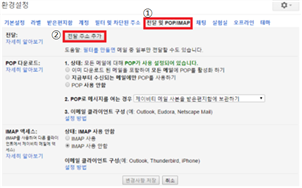
2) [전달 및 POP/IMAP] 매뉴 클릭 후 전달에 있는 [전달 주소 추가]버튼 클릭 |
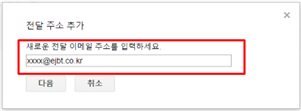
3) 전달할 ejbt.co.kr메일 계정 주소를 입력한 후 [다음]버튼 클릭
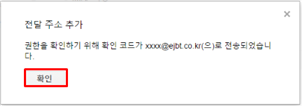
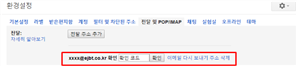
4) [확인] 버튼 클릭
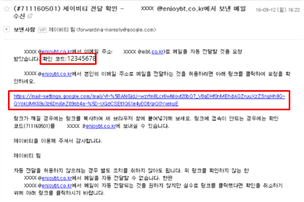
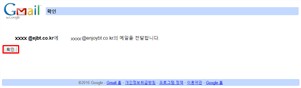
5) xxxx@ejbt.co.kr 메일에 들어가 확인해 보면 인증 메일이 와 있습니다. 여기서 링크를 클릭해서 인증해 주세요. |
6) 다시 xxxx@enjoyby.co.kr에 들어가서 확인코드를 입력합니다.
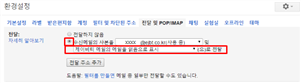
7) 다시 [전달 및 POP/IMAP] 매뉴 -> 전달에서 전달 설정한 메일을 선택 후 ‘메일을 읽음으로 표시’로 선택한 후 맨 아래 [변경사항 저장]버튼을 클릭합니다.
|
|
8) 이 후 xxxx@enjoybt.co.kr로 수신받은 메일은 xxxx@ejbt.co.kr로 자동 전달되고, enjoybt.co.kr의 메일은 읽음으로 표시되어 보존됩니다.
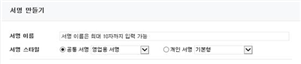
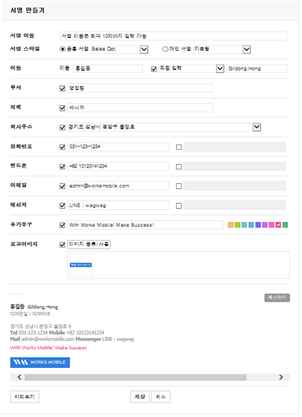
2.서명 설정하기 메일을 보낼 때, 메일 서명을 만들어 적용할 수 있습니다. 웍스 메일에서는 웹메일 서명을 보다 쉽게 잘 만들 수 있도록 서명 템플릿과 에디터를 제공합니다. 특히, 회사 혹은 도메인의 관리자가 관리페이지에 공통 서명 템플릿을 만들어 놓으면, 개인이 메일 환경설정에서 서명을 만들 때, 공통 템플릿이 제공되어 전체 구성원이 일관된 스타일의 서명을 만들 [공통 서명 설정 방법] 1) Works 관리 > 서비스 관리 > 메일 서비스 관리 > 공통 서명에서 ‘공통 서명 만들기’를 클릭합니다. (도메인 관리자의 경우에만 해당) 2) 서명 만들기 팝업 서명 만들기 팝업에는 다양한 옵션들을 선택할 수 있습니다. 기본적으로 서명 이름이 있고, 성명, 이름, 부서, 직책, 회사주소, 전화번호, 핸드폰 등등 더하여 이미지까지 서명에 추가하여 각자 개성적인 서명을 만들 수 있도록 구성되어있습니다. |
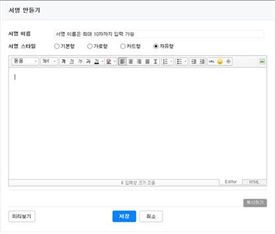
3) 서명 스타일 선택 스타일별 템플릿이 제공되는 기본 3종(기본형/가로형/카드형)과 에디터에서 직접 자유롭게 서명을 제작하실 수 있는 ‘자유형’ 타입을 제공합니다. 4) 기본 3종(기본형/가로형/카드형) 선택시 관리자는 조직의 공통 서명에 넣고자 하는 항목들을 체크/체크해제 한 후,하단의 미리보기 |
를 눌러 선택한 항목이 반영된 서명을 확인합니다. ‘저장’을 누르시면 서명이 만들어집니다. 이 때, 각 항목의 정보(이름, 부서, 호칭, 전화번호 등)는 웍스 구성원 정보에 등록된 데이터로 개인별 자동 기재되어 노출됩니다. 관리자는 데이터에 대한 편집 없이 서명에 구성될 정보 항목만 선택하시면 됩니다. <직접 입력 사항> ① 회사 주소의 경우 ‘추가’버튼을 눌러 직접 입력해주세요. ② 회사 및 조직의 슬로건이나 캐치프레이즈가 있다면 추가 문구에 입력해보세요. ③ 로고 이미지의 경우, 관리자는 도메인 별로 10개의 이미지 파일을 등록하여 사용하거나, 이미지 URL을 통해 서명에 사용할 수 있습니다. 5) 자유형 선택시
|
|
자유롭게 서명을 만들 수 있는 에디터가 제공됩니다. 이미 제작된 웹메일 서명이 있는 경우, 해당 서명의 HTML 코드를 복사하여 에디터의 HTML모드에서 붙여넣기 하여 사용하실 수 있습니다. 6) 공통 서명 사용 여부 체크 관리자는 만들어놓은 서명 목록(최대 3개) 중에서, 도메인 구성원들에게 메일 서명 설정시 제공할 공통 서명에 체크하여 ‘확인’ 버튼을 누릅니다. 관리자가 설정한 공통서명은 개별 구성원의 메일 > 환경설정 > 서명설정 > 서명 만들기 내에서 아래와 같이 노출됩니다. (※개별 구성원의 서명 만들기도 위 2번과 동일 합니다)
7) 서명 사용 설정 만들어진 서명 목록에서 사용할 서명을 선택한 후, 확인을 누르면, 메일 쓰기 시 본문 하단에 자동적으로 입력되게 됩니다.
3. 대용량 첨부 방법 Works 메일에서 20MB 이상 파일은 대용량 파일 첨부를 통해 업로드할 수 있습니다. |
유료버전: 파일별로 최대 2,048MBx10개 대용량 파일 첨부 옵션은 [Works 관리 > 서비스 >메일 서비스 관리 >일반 설정 >파일 첨부]에서 설정할 수 있습니다. Works 메일의 대용량 파일 첨부는 HTML5 업로드 방식으로 지원하고 있으며, - 인터넷 익스플로러 10 이상 : 대용량파일 첨부 가능 인터넷 익스플로러 9 이하의 버전을 사용하고 있다면, 버전을 10 이상으로 업데이트하시거나 크롬 또는 파이어폭스 브라우저를 이용해주실 것을 부탁드립니다. ※ 인터넷 익스플로러 버전은 인터넷 익스플로러 상단의 |
|